你有没有想过,那些精美的PPT在屏幕上展示,是不是也能变成一段段精彩的视频呢?没错,今天就来教你怎么把PPT转换成视频,让你的演示文稿动起来,更具吸引力!
首先,你得有个好帮手——PPT转视频的工具。市面上有很多这样的软件,比如Adobe Premiere Pro、iMovie、Wondershare DemoCreator等。这里我推荐Wondershare DemoCreator,因为它操作简单,功能强大,而且免费!
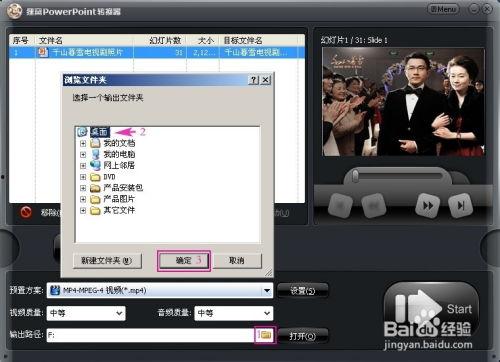
打开Wondershare DemoCreator,你会看到一个简洁的界面。点击“新建项目”,然后选择PPT文件导入。你可以一次性导入多个PPT文件,软件会自动按照顺序排列。
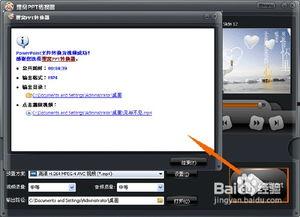
导入PPT后,你需要设置一下视频参数。点击“设置”按钮,你可以调整视频的分辨率、帧率、编码格式等。一般来说,1080p分辨率和30帧/秒的帧率就足够了。
PPT转视频的魅力就在于动画效果。在Wondershare DemoCreator中,你可以为PPT添加各种动画效果,比如淡入淡出、放大缩小、旋转等。点击“动画”按钮,选择你喜欢的动画效果,然后拖动到PPT上即可。
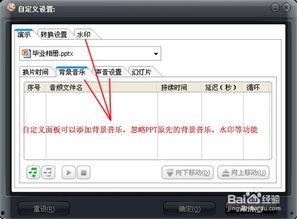
为了让视频更具吸引力,你可以添加背景音乐和旁白。点击“音频”按钮,你可以选择系统自带的音效库,或者导入自己的音乐文件。同时,你还可以添加旁白,让视频更具说服力。
设置完成后,点击“导出”按钮,选择保存路径和文件格式。Wondershare DemoCreator支持多种视频格式,比如MP4、AVI、WMV等。导出完成后,你就可以将视频分享到社交媒体、上传到视频网站,或者用于其他用途了。
1. 在添加动画效果时,要注意动画的流畅性和节奏感,避免过于花哨。
2. 选择合适的背景音乐和旁白,确保它们与视频内容相符。
3. 导出视频时,注意选择合适的分辨率和编码格式,以保证视频质量。
通过以上步骤,你就可以轻松地将PPT转换为视频了。快来试试吧,让你的演示文稿动起来,让你的观众更加印象深刻!